[윈도우] IIS 서버에 SSL 인증서 설치하기

안녕하세요~
윈도우 IIS 서버에 SSL 인증서를 설치할 일이 생겼습니다!
그런데... 너무 오랜만이라 어떻게 하는지 싹~ 다 까먹었네요.
그래서 이번 기회에 SSL 인증서 설치 방법을 정리해보려 해요.
이 글은 아무래도 개발자나 서버 운영자, 인프라 담당자 분들께 도움이 될 내용이라,
우리 이웃님들 중 관련 없으신 분들께는 살짝 어려울 수 있어요. 이런 게 있구나~” 정도로만 보고 슥~ 넘겨주셔도 됩니다^^
그러니까 “아
SSL이란?
SSL은 Secure Sockets Layer의 약자이고,
다른 말로는 디지털 인증서라고도 불러요.
쉽게 말해,
**브라우저(또는 사용자 컴퓨터)**와
웹사이트(서버) 간의 통신을 암호화해서 안전하게 만들어주는 기술이에요.
예를 들어 네이버에 로그인할 때 비밀번호 입력하시죠?
그 비밀번호가 중간에 누군가에게 탈취되지 않도록 암호화해서 전송해주는 역할을 하는 게 바로 SSL입니다!
혹시 PC에서 사이트에 접속했을 때,
주소창 앞에 https:// 붙은 거 보신 적 있나요?
그게 바로 SSL이 적용된 사이트라는 뜻이에요!
반대로 **http://**만 있는 사이트는 암호화가 되어 있지 않기 때문에
보안에 취약할 수 있다는 점, 꼭 기억해 주세요!
SSL 인증서 설치 방법
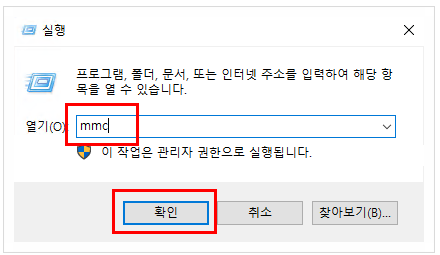
- 먼저, 윈도우 시작 메뉴를 열고 → [실행] 창을 띄워주세요.
(단축키 [윈도우 키 + R]을 눌러도 돼요!) - 실행 창이 열리면 mmc라고 입력하고, [확인] 버튼을 눌러줍니다.

그러면 콘솔 루트 창이 열릴 거예요.
(이게 바로 인증서 관리를 설정할 수 있는 기본 화면입니다!)

상단 메뉴에서 **[파일] > [스냅인 추가/제거]**를 클릭해 주세요.
(이제 여기서 인증서 관리 도구를 불러올 수 있어요!)

'사용 가능한 스냅인' 목록에서 **[인증서]**를 찾아서 더블클릭해 주세요.
(우리가 관리하려는 SSL 인증서를 선택하는 단계예요!)
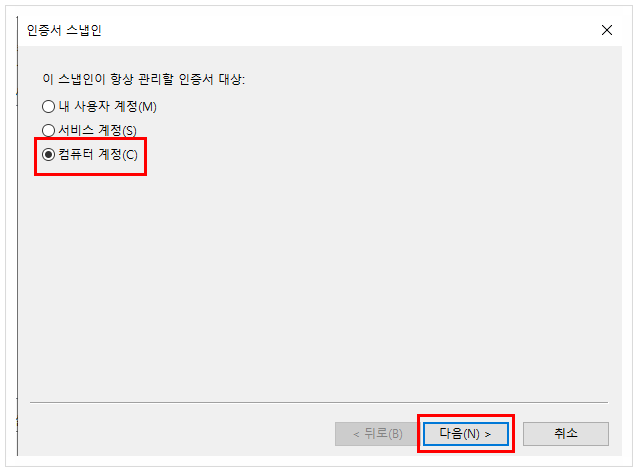
‘인증서 스냅인’ 창이 뜨면, **[컴퓨터 계정]**을 선택해 주세요.
그런 다음 [다음] 버튼을 클릭하면 됩니다!
(SSL 인증서는 컴퓨터 전체에 적용되기 때문에 사용자 계정이 아닌 컴퓨터 계정을 선택해야 해요)
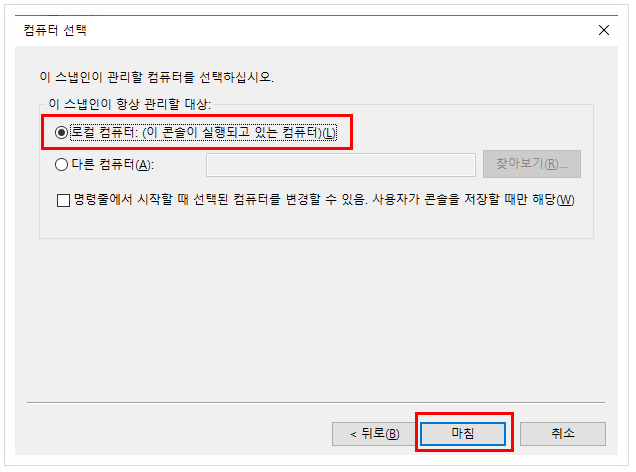
이어서 나오는 ‘컴퓨터 선택’ 화면에서는 **[로컬 컴퓨터]**를 선택해 주세요.
그런 다음 [마침] 버튼을 눌러 설정을 완료합니다!
(현재 내가 작업 중인 이 컴퓨터에 인증서를 설치하려는 거니까 로컬 컴퓨터로 선택해야 맞아요 😊)

이제 콘솔 루트 왼쪽 메뉴를 보면,
아까 선택한 ‘인증서’가 추가된 것을 확인하실 수 있어요!
확인이 되었다면, [확인] 버튼을 눌러주세요.
(이제 인증서 관리 준비가 완료된 거예요 😊)

이제 콘솔 루트 아래쪽을 보면,
‘인증서(로컬 컴퓨터)’ 항목이 새로 생긴 걸 확인하실 수 있을 거예요!
(이제 여기에서 실제 인증서 설치나 관리를 진행할 수 있어요 😊)

이제 왼쪽 메뉴에서 **[신뢰할 수 있는 루트 인증 기관]**을 찾아 오른쪽 클릭해 주세요.
그다음 **[모든 작업] > [가져오기]**를 순서대로 클릭하면 됩니다!
(이제 설치하려는 인증서를 불러올 준비가 된 거예요 😊)
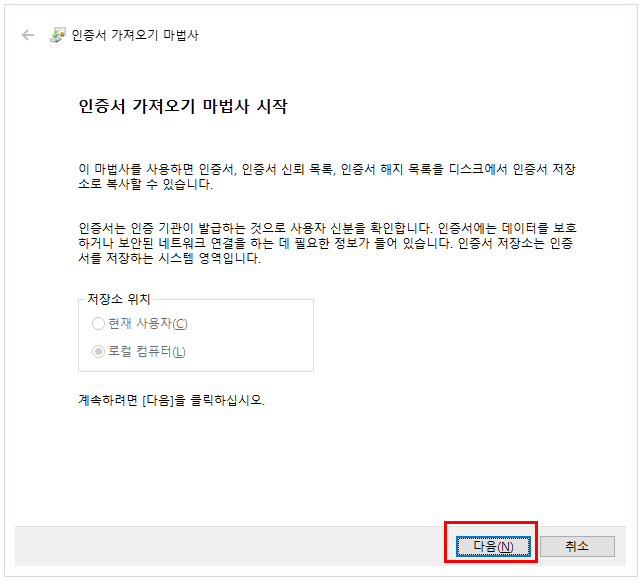
- ‘인증서 가져오기 마법사’ 창이 열리면,
화면 하단에 있는 [다음] 버튼을 눌러 계속 진행해 주세요!
(이제 본격적으로 인증서를 불러오는 단계에 들어갑니다 😊)

이제 미리 준비해둔 인증서 파일을 선택해 주세요.
파일 확장자는 보통 .pfx 또는 .p12 형식이에요.
파일을 선택했다면, [다음] 버튼을 눌러 계속 진행합니다
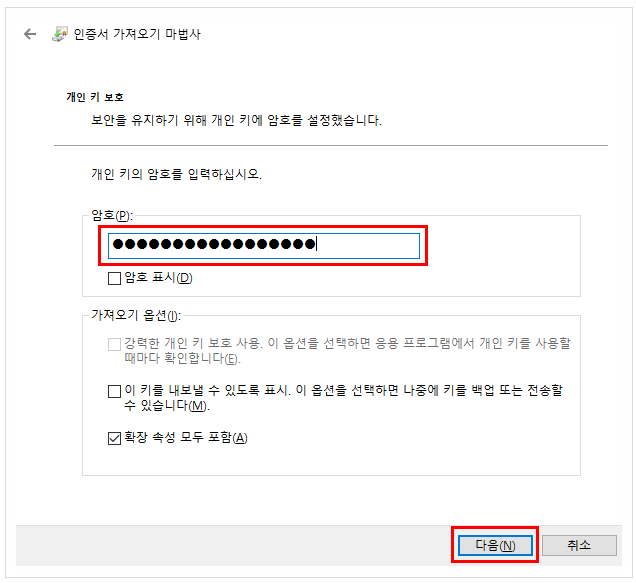
다음 화면에서 인증서에 설정된 암호를 입력해 주세요.
(보안을 위해 인증서 파일에는 암호가 설정되어 있는 경우가 많아요!)
암호를 입력했으면, [다음] 버튼을 눌러 계속 진행합니다

이제 ‘모든 인증서를 다음 저장소에 저장’ 옵션을 선택해 주세요.
(우리가 원하는 위치에 인증서를 정확히 설치하기 위한 설정이에요!)
선택을 마쳤으면, [다음] 버튼을 눌러 계속 진행합니다

[마침]을 클릭합니다.

모든 설정이 끝났다면, 설치 완료 메시지가 나타날 거예요.
이제 [확인] 버튼만 눌러주면 마무리됩니다! 🎉
(잘 하셨어요! 인증서 설치 완료예요 😊)
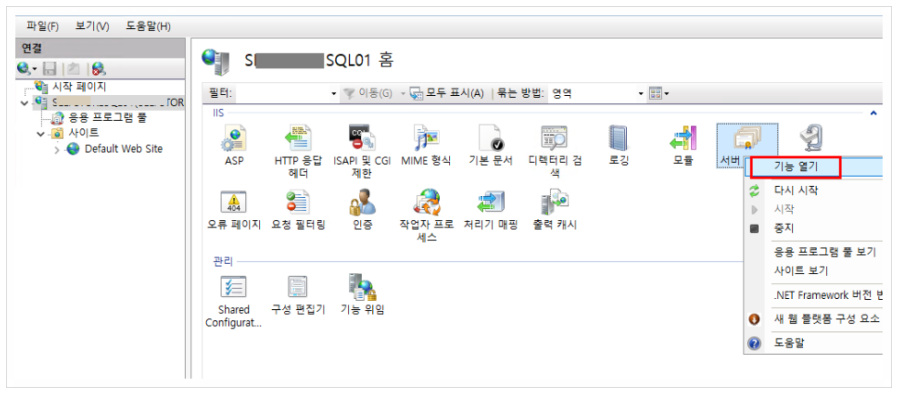
이제 IIS 관리자의 홈 화면으로 이동해 주세요.
거기서 [서버 인증서] 항목을 오른쪽 클릭한 뒤,
**[기능 열기]**를 선택해 주세요!
(여기서 설치한 인증서를 확인하거나 새로 발급받은 인증서를 등록할 수 있어요 😊)

우측 작업창에서 가져오기를 클릭합니다.

이제 가져올 인증서 파일을 선택하고,
해당 인증서에 설정된 암호를 입력해 주세요.
모두 입력했으면, 마지막으로 [확인] 버튼을 클릭하면 됩니다! 😊
(이제 인증서가 IIS에 적용될 준비가 완료된 거예요)
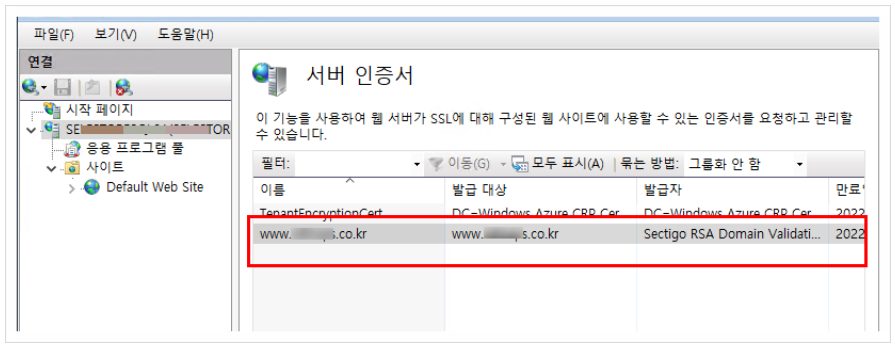
인증서가 성공적으로 추가되었습니다! 🎉
이제 남은 건 해당 인증서를 실제 사이트에 적용하는 작업이에요.
거의 다 왔습니다! 마지막 단계만 남았어요

이제 SSL을 적용할 사이트를 IIS에서 찾아주세요.
그 사이트 이름 위에서 오른쪽 클릭한 다음,
**[바인딩]**을 선택해 주세요!
(이 단계에서 HTTPS 설정을 추가하게 됩니다 😊)

[추가]를 클릭합니다.
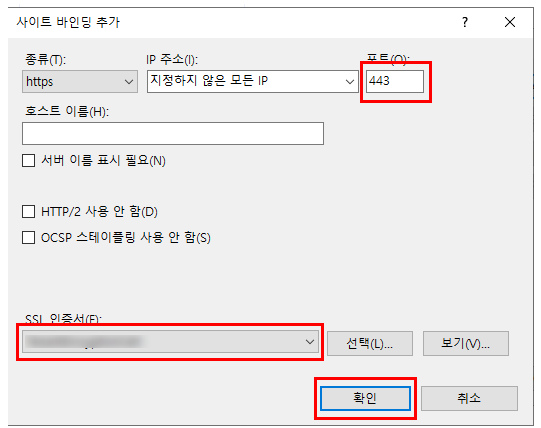
사이트 바인딩 창이 열리면,
[종류]는 'https', 포트는 기본값인 443으로 설정해 주세요.
호스트 이름은 필요한 경우에만 입력하시면 되고요,
SSL 인증서 항목에서는 조금 전에 추가한 인증서 파일을 선택해 주세요.
모두 설정하셨다면, 마지막으로 [확인] 버튼을 눌러 마무리합니다

HTTPS 항목이 정상적으로 추가된 걸 확인하셨다면,
이제 [닫기] 버튼을 눌러 창을 닫아주세요.
여기까지 오시느라 정말 수고 많으셨습니다! 🎉
이제 사이트에 SSL이 잘 적용된 상태입니다.
'vita_Programing' 카테고리의 다른 글
| [python] 파이선 버전 version 확인하는 방법 (0) | 2025.05.29 |
|---|---|
| [MSSQL] SSMS에서 sql server ldf 로그 파일 줄이기 (0) | 2024.06.20 |
| [MSSQL] SQL Server 구성 관리자 실행하는 방법 (0) | 2024.06.19 |
| MariaDB의 설치방법과 HeidiSQL로 접속 테스트하기 (0) | 2024.06.14 |
| JavaScript split 문자열 구분자로 잘라서 배열로 (0) | 2024.06.13 |


